


Die meisten Premiere Pro-Tutorials versprechen, Ihren Workflow zu beschleunigen, indem sie Ihnen beibringen, Clips mit Strg+K zu schneiden. Darum geht es hier nicht.
Nachdem wir die Bearbeitungsabläufe für Kunden optimiert haben, die monatlich mehr als 50 Videos produzieren – von Dokumentarfilmen bis hin zu Testimonials von Anwaltskanzleien – haben wir die genauen Engpässe identifiziert, die 2-stündige Bearbeitungen von 8-stündigen zähen Arbeiten unterscheiden.
Der Unterschied liegt nicht im Talent. Es ist eine systematische Workflow-Architektur.
Dieser Guide enthüllt 12 kombinierte Optimierungen, die professionelle Cutter verwenden, um Videos in Premiere Pro schneller zu bearbeiten und gleichzeitig bei komplexen Projekten Bearbeitungszeiten von unter 4 Stunden einzuhalten.
Wir sprechen von Hardwarekonfigurationen, die Wartezeiten beim Rendern eliminieren, von Proxy-Workflows, die auch in 2026 noch funktionieren, und von Automatisierungsstrategien, die Adobe nicht bewirbt, die aber Agenturen weltweit nutzen.
Aktuelle Updates von Premiere Pro wie die KI-gestützte Suche, die generative Frame-Erweiterung und die hardwarebeschleunigte H.264-Wiedergabe – kombiniert mit diesen Arbeitsabläufen – verkürzen die Gesamtprojektzeit regelmäßig um 40–50%, indem unnötige Bewegungen eliminiert werden, anstatt weitere Tastenkombinationen hinzuzufügen.
- Nutzen Sie die KI-Funktionen von 2026: Verwenden Sie Generative Extend, um Frames hinzuzufügen, und Media Intelligence für die sofortige Suche nach Videomaterial.
- Mehrere Übergänge anwenden: Übergänge über mehrere Clips hinweg gleichzeitig bearbeiten und verwalten.
- Proxy-Dateien verwenden: Nutzen Sie niedrig auflösende Versionen, um die Wiedergabegeschwindigkeit bei großen Projekten zu verbessern.
- Master-Tastenkombinationen: Passen Sie Tastenkombinationen an, einschließlich einer speziellen Taste für das KI-Suchfeld von Premiere Pro.
- Asset-Bibliothek: Erstellen Sie Bibliotheken für Soundeffekte, Übergänge und Videomaterial, um Zeit zu sparen.
- Exporteinstellungen: Optimiert mit H.264-Hardwarebeschleunigung für ein ausgewogenes Qualitätsverhältnis und schnelle Lieferung.
Warum Premiere Pro für geschwindigkeitsoptimierte Arbeitsabläufe
Adobe Premiere Pro dominiert die professionelle Videoproduktion nicht aufgrund seiner Benutzeroberfläche, sondern aufgrund seines Automatisierungspotenzials.
Im Gegensatz zum geschlossenen Ökosystem von Final Cut Pro lässt sich Premiere Pro in fast allen Funktionen per Tastaturbelegung, Skripting und Integration von Drittanbietern anpassen.
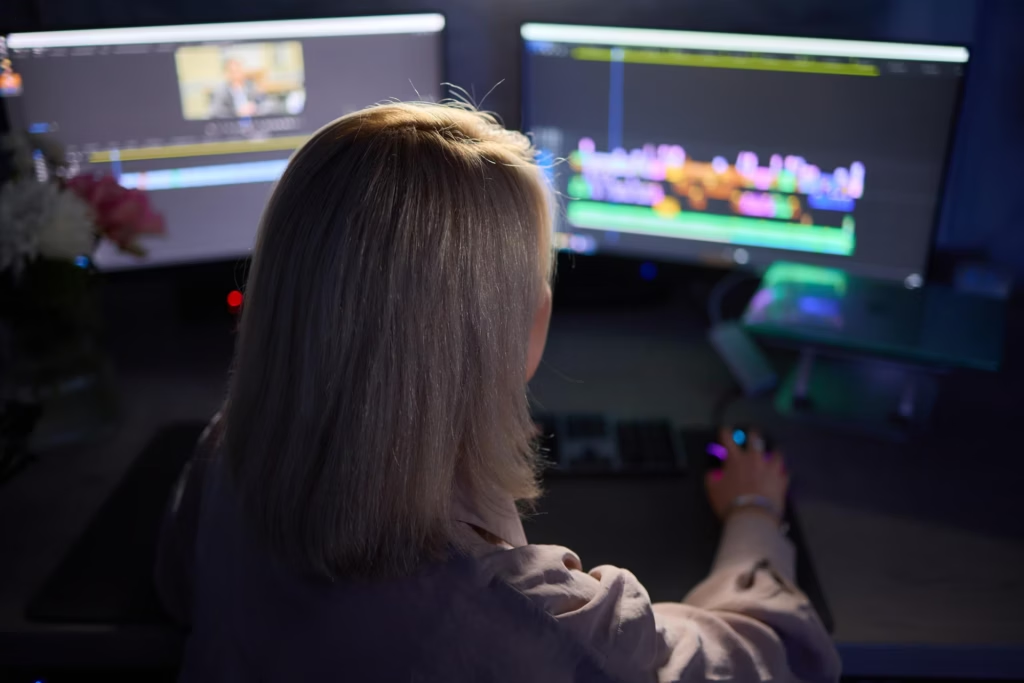
Die plattformübergreifende Kompatibilität mit Windows und Mac, kombiniert mit der nativen Integration von Adobe Media Encoder und den Funktionen zur Projektfreigabe, macht sie zur einzig praktikablen Wahl für Agenturen, die verteilte Teams und gemischte Betriebssystemumgebungen verwalten.
Die Beherrschung verschiedener Techniken in Premiere Pro, wie z. B. Skripting und Tastaturanpassung, ist für die Optimierung der Bearbeitungsgeschwindigkeit unerlässlich.
12 Premiere Pro-Strategien zur Beschleunigung der Videobearbeitung
1. Nutzen Sie die KI-Funktionen von 2026, die tatsächlich Zeit sparen.
Die kürzlich eingeführten Updates beinhalten Funktionen, die zwar auf den ersten Blick wie eine Spielerei wirken, aber bei Integration in systematische Arbeitsabläufe messbare Zeitersparnisse ermöglichen:
KI-gestützte Videosuche
Klicken Sie auf das Lupensymbol in der oberen rechten Ecke des Hauptfensters oder öffnen Sie das Suchfeld über das Menü mit Fenster > Suchen.
Beschreiben Sie dann, was Sie benötigen – zum Beispiel: “Moderator blickt nach links in die Kamera”, “B-Roll-Stadtverkehr” oder “Weitwinkelaufnahme”.
Die KI indexiert visuelle Inhalte während des Imports – eine manuelle Verschlagwortung ist nicht erforderlich.
Auswirkungen in der Praxis: Mit der "Media Intelligence"-Funktion von Premiere verkürzt sich die 4-stündige Sichtung von Videomaterial für ein 15-minütiges Testimonial-Video auf 20 Minuten.
Batch-Übergangsanwendung
Mehrere Clips auswählen (Umschalt+Klick) und “Standardübergänge auf Auswahl anwenden” mit Umschalt+D. Dies gilt gleichzeitig für alle ausgewählten Bearbeitungspunkte.
Bei Projekten mit vielen Montagen (50+ Schnitte) spart dies über 45 Minuten an sich wiederholendem Klicken. Kombinieren Sie diese Funktion mit benutzerdefinierten Übergangsvoreinstellungen, um ein einheitliches Markenbild in allen Projekten zu erzielen.
Generative Frame-Erweiterung
Klicken Sie mit der linken Maustaste auf die Clips und verwenden Sie das “Generative Extend Tool”, um mithilfe der KI zusätzliche Frames an den Clipgrenzen zu generieren.
Verwenden Sie dies, wenn Personen mitten im Satz unterbrochen werden oder B-Roll 6 Frames zu kurz ist.
Kurz gesagt: "Generative Extend" eliminiert die Kosten für Nachdrehs ($500-$2.000 pro Drehtag) bei kleineren Timing-Problemen.
Hardwarebeschleunigte H.264-Dekodierung
Auf M3/M4 Macs und NVIDIA RTX 4070+ GPUs bewältigen Hardware-Decoder die H.264-Wiedergabe gut genug, um eine nahezu ProRes-ähnliche Leistung ohne Transkodierung zu erzielen.
Testen Sie zunächst Folgendes: Wenn 4K H.264 in voller Auflösung flüssig abgespielt wird, können Sie getrost auf Proxys verzichten und so 2–3 Stunden pro Projekt einsparen, die sonst für die Transkodierung aufgewendet würden.
2. Hardwarekonfiguration: Spezifische Empfehlungen
Hardwareengpässe sind kostspieliger als Geräte-Upgrades. Hier erfahren Sie, was bei 4K-Projekten mit Bearbeitungszeiten unter 4 Stunden wirklich zählt:
Arbeitsspeicher: Mindestens 32 GB, optimal 64 GB
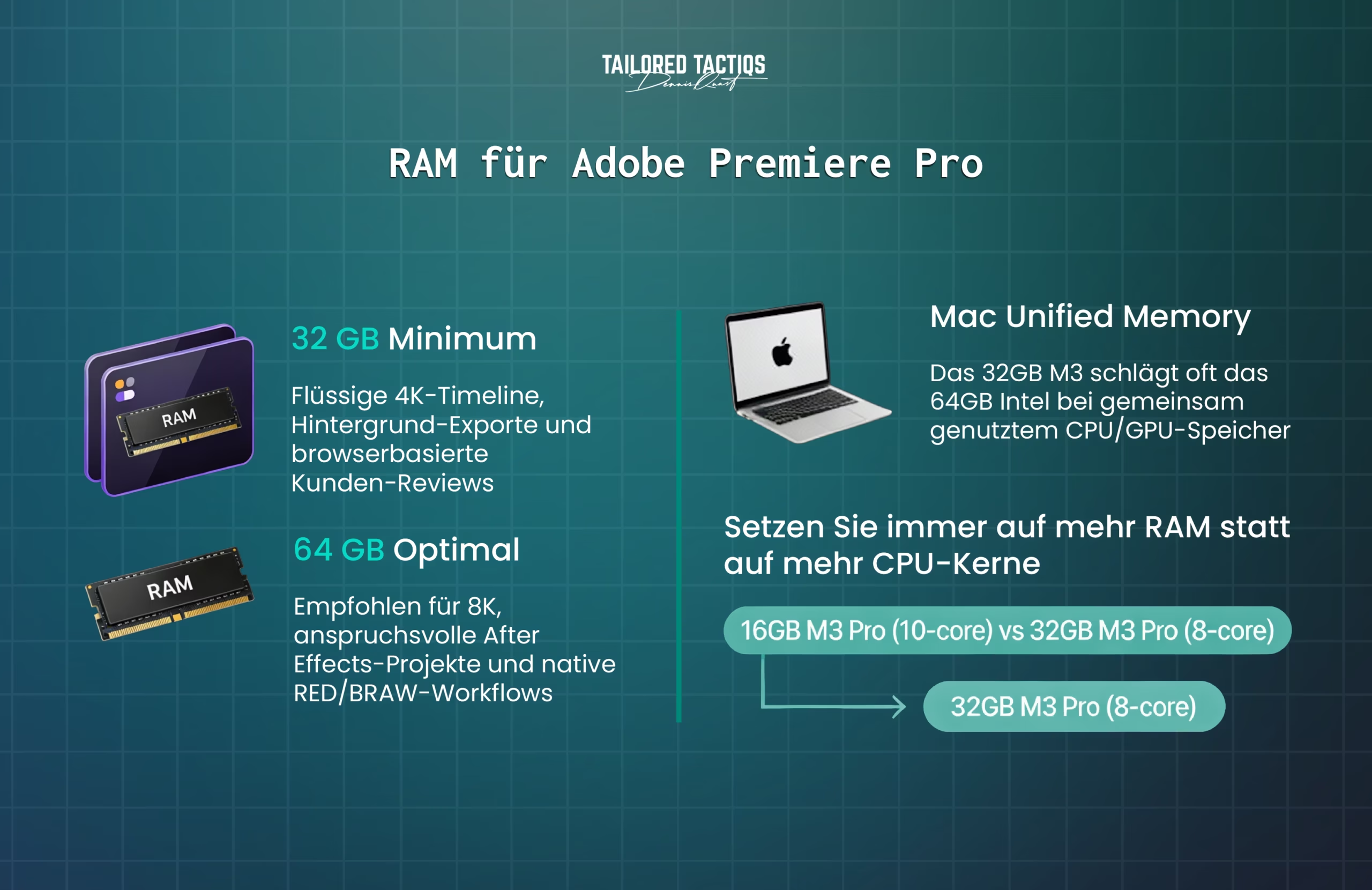
32GB ermöglicht die gleichzeitige Wiedergabe von 4K-Timeline-Inhalten, die Transkodierung im Hintergrund und browserbasierte Client-Review-Portale.
64 GB werden für 8K-Arbeiten, eine enge After Effects-Integration oder die native Bearbeitung mit RED/BRAW erforderlich.
Für Mac-Benutzer: Unified Memory bedeutet, dass ein 32-GB-M3-System ein 64-GB-Intel-System übertreffen kann, da CPU und GPU denselben Hochgeschwindigkeitsspeicher ohne Kopieraufwand nutzen.
Konfigurationspriorität: Wenn Sie zwischen einem M3 Pro mit 16 GB RAM (10 Kerne) und einem M3 Pro mit 32 GB RAM (8 Kerne) wählen, sollten Sie dem Arbeitsspeicher Vorrang vor der Anzahl der Kerne einräumen. Der Speicherverbrauch von Premiere Pro steigt bei Multicam- und effektintensiven Sequenzen sprunghaft an, während die CPU-Auslastung bei modernen Chips in realen Projekten selten 60% übersteigt.
Speicher: NVMe SSD RAID 0 oder einzelnes schnelles Laufwerk
NVMe-SSDs mit 7000 MB/s beseitigen Speicherengpässe bei der 4K-Wiedergabe.
Adobe empfiehlt traditionell, den Cache (Arbeitsspeicher) von den Mediendateien zu trennen, aber auf modernen NVMe-Laufwerken sind Einzellaufwerk-Konfigurationen bei Projekten unter 500 GB nahezu identisch mit Doppellaufwerk-Konfigurationen.
Sparen Sie Geld bei RAID-Controllern und investieren Sie es stattdessen in schnellere Einzelfestplatten.
Praktische Einrichtung: 1 TB interne NVMe-SSD für Betriebssystem und aktive Projekte, plus 4 TB externe NVMe-SSD (Thunderbolt 4/USB 4) für Archive. Vermeiden Sie SATA-SSDs – diese können die 4K-ProRes-Wiedergabe ausbremsen.
GPU: Mindestens 12 GB VRAM für 4K
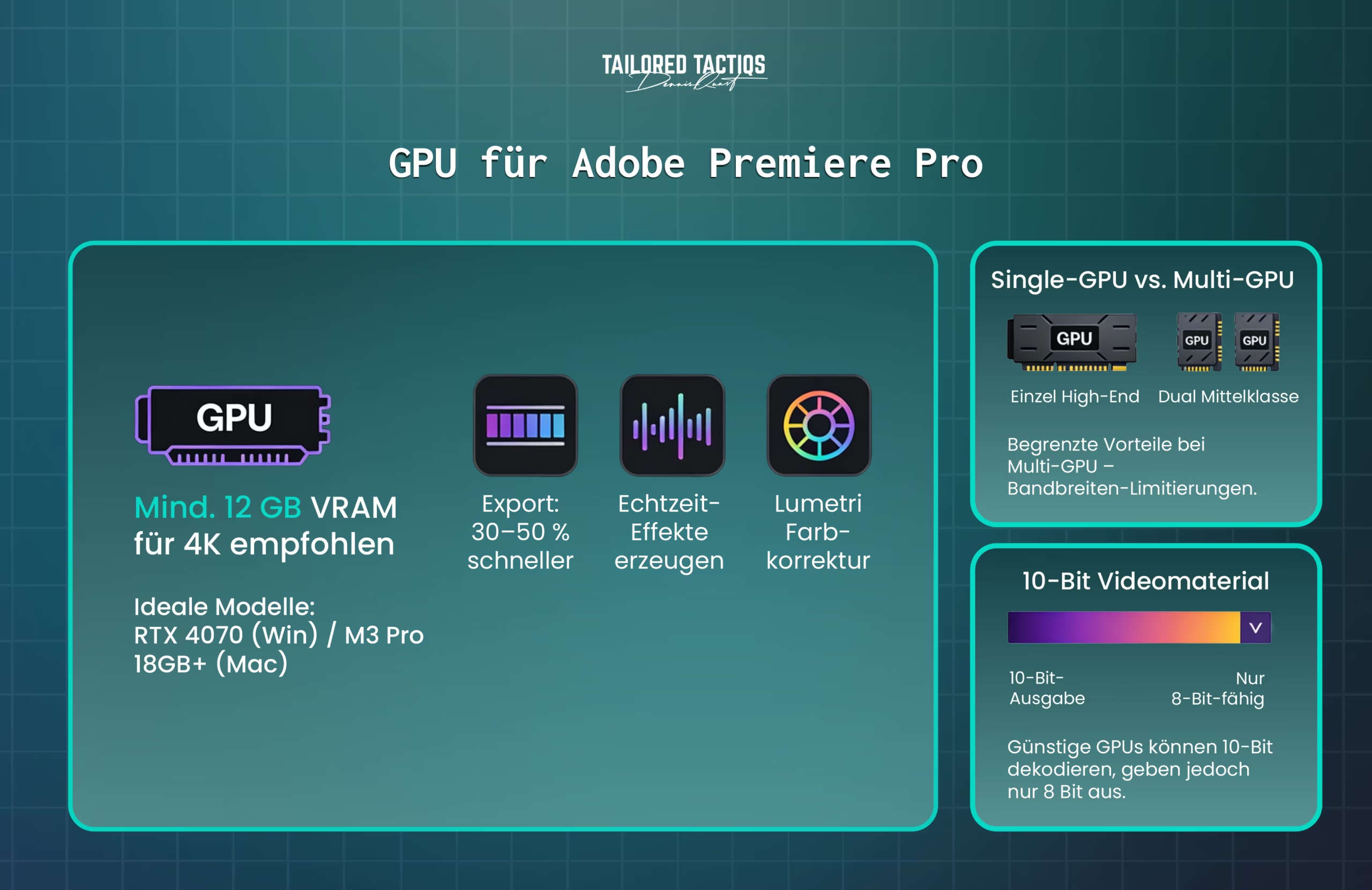
NVIDIA RTX 4070 (12 GB) oder höher unter Windows und M3 Pro mit 18 GB+ unified memory unter Mac bieten genügend GPU-Leistung für den 4K-Export, die Wiedergabe von Echtzeiteffekten und die Lumetri-Farbkorrektur, wodurch die Exportzeiten oft um 30–50% verkürzt werden.
Bei Konfigurationen mit mehreren GPUs kommt es zu abnehmenden Leistungssteigerungen; eine High-End-GPU ist in der Regel zwei Mittelklasse-Karten überlegen, da die Speicherbandbreite begrenzt ist.
Spezifikationsdetails: Für 10-Bit-Material (Rec. 2020, HLG, HDR10) wird Hardware mit echter 10-Bit-Ausgabe benötigt. Viele günstige GPUs können zwar 10 Bit dekodieren, rendern aber nur in 8 Bit, was zu sichtbaren Farbabstufungen beim Export führt.
Display: 32″+ Ultrawide oder Dual 27″ 4K
Ultrawide-Monitore (3440×1440 oder 5120×1440) reduzieren oder eliminieren das horizontale Scrollen in der Zeitleiste und verringern so die Anzahl der Scrollvorgänge pro Minute bei intensiven Bearbeitungen um 20 bis 30.
Alternative: Zwei 27-Zoll-4K-Monitore ermöglichen es Ihnen, einen Bildschirm für eine Timeline in voller Breite und den anderen für Quellmaterial/Programm und Bedienfelder zu nutzen. Für farbkritische Arbeiten verwenden Sie werkseitig kalibrierte Displays mit einem Delta E < 2, wie z. B. die BenQ SW-Serie, EIZO ColorEdge oder andere. Apple Studio Display.
3. Produktionsplanung: Dreharbeiten für die Postproduktion
Die Bearbeitung beginnt bereits während der Produktion. Storyboards mit Shot-Listen reduzieren Entscheidungsprobleme in der Postproduktion – wenn Sie genau wissen, welche Aufnahmen jede Sequenz vervollständigen, wird die Bearbeitung eher zu einer Montage als zu einer kreativen Entdeckungsreise.

Nehmen Sie bei jedem Clip 3-Sekunden-Vor- und -Endpuffer auf.
Dies ermöglicht fließende Übergänge zwischen den Clips, ohne an Clipgrenzen zu stoßen. Das B-Roll-Material sollte im Verhältnis 3:1 (3 Minuten B-Roll pro 1 Minute A-Roll) verwendet werden, um Verzögerungen durch “Wir benötigen mehr Material” bei Kundenkorrekturen zu vermeiden.
Eine detailliertere Erklärung, was B-Roll ist und wie man es strategisch plant, finden Sie in unserem Leitfaden für B-Roll-Material in der Videoproduktion.
Schlechte Aufnahmen am Set wiederholen. Eine 2-minütige Wiederholung am Set spart 30 Minuten Nachbearbeitungsarbeit für Stabilisierung, Rotoskopie oder Szenenaustausch.
Bildkompositionsfehler, Fokusprobleme und verwackelte Handaufnahmen sollten niemals in der Postproduktion landen.
4. Codec-Strategie: Wann transkodieren und wann nativ bearbeiten?
H.264 und HEVC sind Übertragungs-, nicht Bearbeitungscodecs. Sie verwenden Interframe-Kompression, was bedeutet, dass jedes Bild von seinen Nachbarbildern abhängt und die CPU mehrere Bilder dekomprimieren muss, nur um eines anzuzeigen, was häufig zu Spitzenwerten der CPU-Auslastung während der Wiedergabe führt.
ProRes und DNxHD sind Intra-Frame-Codecs – jedes Frame ist in sich abgeschlossen – daher ist das Scrubbing flüssiger und die Schnitte framegenau.
Ausnahme 2026: Auf M3/M4 Macs mit RTX 4070+ GPUs verarbeiten Hardware-Decoder H.264 so gut, dass eine Transkodierung für Standard-4K-4:2:0-Material möglicherweise nicht erforderlich ist. Testen Sie es vorher: Wenn das Scrubbing in voller Auflösung ruckelt, transkodieren Sie; wenn es flüssig läuft, überspringen Sie die Transkodierung und sparen Sie 2–3 Stunden pro Projekt.
Transkodierungs-Workflow
Verwenden Sie die “Überwachungsordner” von Adobe Media Encoder, um eingehendes Videomaterial automatisch zu transkodieren. Richten Sie einen Ordner ein, der die H.264 → ProRes 422 Proxy-Konvertierung auslöst, sobald neue Dateien eintreffen.
Dadurch kann der Kameramann oder Produzent den ganzen Tag über Filmmaterial liefern, während die Transkodierung unbeaufsichtigt erfolgt.
Proxy-Dateien für 4K+- oder RAW-Aufnahmen
Um Videos in Premiere Pro schneller zu bearbeiten, insbesondere bei hochauflösendem Material wie 4K oder 8K, erstellen Sie Proxys – Kopien Ihrer Originaldateien mit niedrigerer Auflösung oder niedrigerer Bitrate.
In Premiere Pro können Sie Proxys einfach aktivieren oder deaktivieren und so zwischen den niedrig auflösenden Proxys für effizientes Bearbeiten und den originalen hochauflösenden Dateien für den finalen Export wechseln. Dieser Workflow ist besonders vorteilhaft bei leistungsschwächerer Hardware oder anspruchsvollem Videomaterial.
Erzeugt 1080p ProRes-Proxydateien in der Originalauflösung von 25%. Premiere Pro schaltet beim Export automatisch auf die Originaldateien in voller Auflösung um.
Der Proxy-Workflow erfordert zwar 1-2 Stunden Vorlaufzeit, spart aber bei mehrtägigen Projekten während der Bearbeitung 10-15 Stunden.
Schaut euch das brillante Video von Premiere Gal unten an, um detailliertere Anweisungen zur Arbeit mit Proxys zu erhalten:
Um Videos in Premiere Pro noch schneller zu bearbeiten, passen Sie die Wiedergabeauflösung im Programmmonitor an. Durch Reduzieren der Wiedergabequalität auf die Hälfte oder ein Viertel der Wiedergabeauflösung wird die Rechenlast verringert, Verzögerungen werden minimiert und flüssigere Echtzeit-Vorschauen ermöglicht – insbesondere bei der Arbeit mit Proxys in niedrigerer Auflösung.
Dieser einfache Schritt kann die Effizienz der Bearbeitung deutlich verbessern.
Proxys überspringen für: 1080p-Material, ProRes/DNxHD-Originale oder Projekte mit einer Gesamtlaufzeit von unter 30 Minuten, bei denen die Hardware die native Wiedergabe reibungslos bewältigt.
Intelligentes Rendering
Verwenden Sie “In nach Out rendern” bei effektreichen Sequenzen, um Wiedergabedateien vorzurendern. Standardmäßig ist dafür keine Tastenkombination festgelegt. Weisen Sie daher in Premiere Pro unter „Tastenkombinationen“ eine zu, um Effekte einmalig zwischenzuspeichern, anstatt sie bei jedem Scrub neu zu berechnen.
Aktivieren Sie “Vorschau verwenden” in den Exporteinstellungen, um diese zwischengespeicherten Dateien zu nutzen und die Exportzeiten bei stark farbkorrigierten Projekten um 15-40% zu verkürzen.
5. Projektorganisation: Skalierbare Ordnerarchitektur
Unstrukturierte Projekte kosten 15–30 Minuten pro Sitzung für die Suche nach Dateien und das erneute Verknüpfen von Mediendateien. Standardisierte Ordnerstrukturen beseitigen diese Reibungsverluste.
Vorlage für die Ordnerstruktur
Einheitliche Benennung ermöglicht die sofortige Navigation und verhindert Verzögerungen durch die Frage “In welchem Ordner befindet sich die Musik?”. Die folgende Grafik veranschaulicht die Ordnerhierarchie, die wir seit vielen Jahren verwenden.
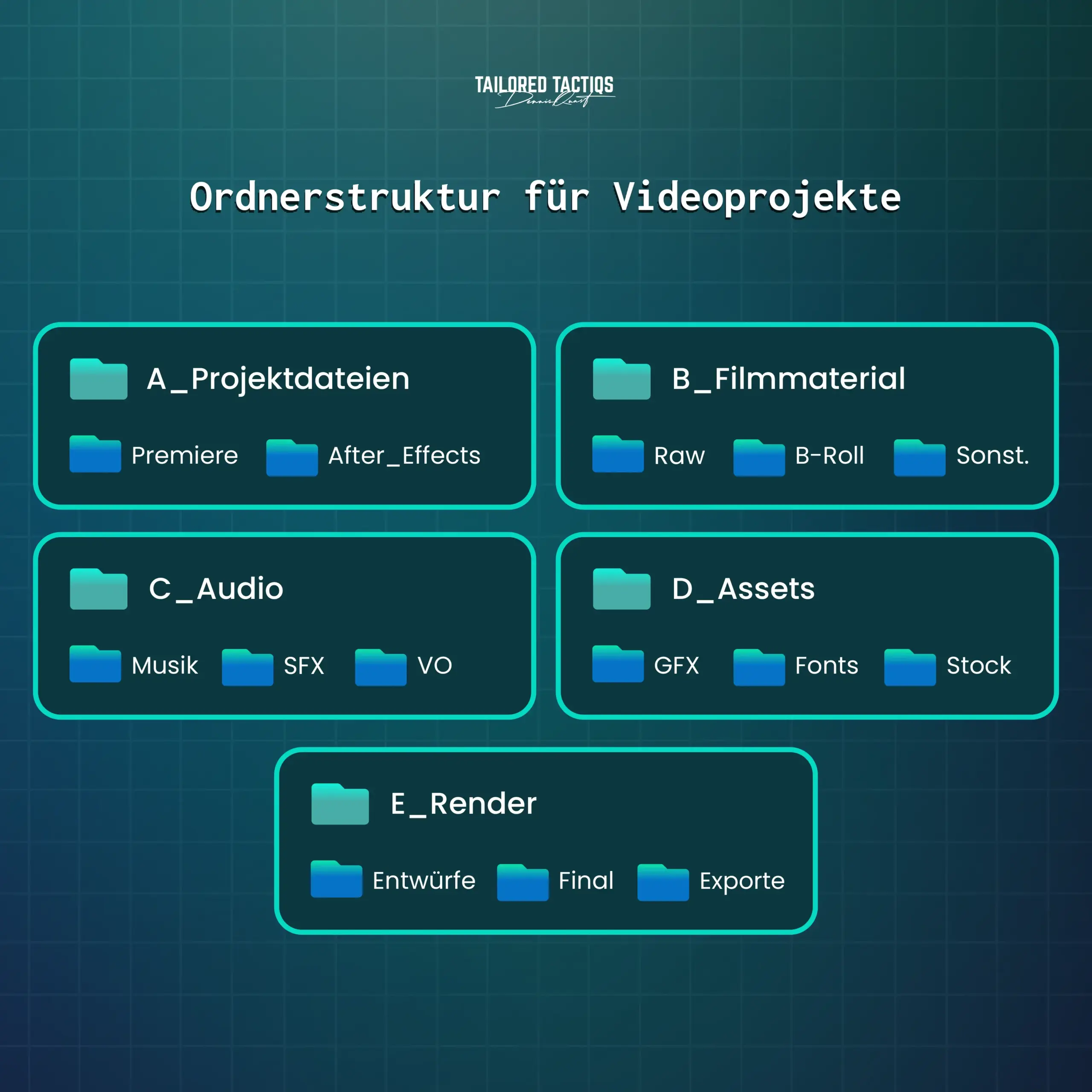
- A_Projektdateien: .prproj-Dateien, automatische Speicherstände, Projektarchive. Unterordner für Premiere Pro, After Effects und Audition.
- B_Filmmaterial: Rohmaterial (Kamera-Originale), Proxies (transkodierte Bearbeitungskopien), B-Roll, Vom Kunden bereitgestelltes Material.
- C_Audio: Musik (lizenzierte Titel), SFX (Soundeffekte), VO (Sprachaufnahmen), Stems (getrennte Audiospuren).
- D_Assets: GFX (Motion Graphics, Bauchbinden), Fonts (projektspezifische Schriftarten), LUTs (Farbtabellen), Stock (lizenziertes Stockmaterial/Bilder).
- E_Render: Entwürfe (Versionen zur Kundenprüfung), Endfassung (genehmigte Liefergegenstände), Plattform-Exporte (Varianten für YouTube, Instagram und LinkedIn).
Automatisierte Backup-Strategie
Verwenden Sie GoodSync oder ein ähnlicher Dienst zur Aufbewahrung von zwei Sicherungskopien – eine lokal (externe SSD), eine in der Cloud (Backblaze B2, AWS S3).
Planen Sie während der aktiven Bearbeitung alle 2 Stunden inkrementelle Backups ein.
Projektdateien werden nach Abstürzen, Stromausfällen oder Festplattenausfällen häufig beschädigt; Backups sind daher obligatorisch, nicht optional.
Profi-Tipp: Verwenden Sie Farbetiketten im Projektfenster von Premiere Pro. Grün für B-Roll, Blau für A-Roll, Gelb für ausstehende Überprüfung. Auswahl-Umschalttasten (Umschalt+Klick) in Kombination mit Farbfiltern ermöglicht dies die sofortige Massenverarbeitung.
6. Asset-Bibliothek: Wiederverwendbare Komponenten
Pflegen Sie eine separate Projektdatei namens “Asset_Library.prproj”, die alle wiederverwendbaren Elemente enthält: gebrandete Bauchbinden, Standardübergänge, Titelvorlagen, Farbkorrekturen und Audio-Ducking-Voreinstellungen.
Importieren Sie Bins (nicht einzelne Clips) aus dieser Bibliothek in aktive Projekte.
Zeitersparnis: Das Erstellen einer Bauchbinde von Grund auf dauert 5–8 Minuten. Das Importieren einer vorgefertigten Vorlage dauert hingegen nur 15 Sekunden. Bei über 50 Projekten pro Jahr spart dies mehr als 400 Minuten an wiederkehrenden Aufgaben.
7. Tastenkombinationen: Benutzerdefinierte Zuordnungen für mehr Geschwindigkeit
Die Standard-Tastenkombinationen von Premiere Pro optimieren die Funktionsfindung, nicht die Geschwindigkeit.
Professionelle Editoren passen die Tastenbelegung an die Häufigkeit und die Handposition an. Das Ziel: jegliche Mausbewegungen während der Bearbeitung der Zeitleiste eliminieren.

Hochwirksame benutzerdefinierte Tastenkombinationen
Navigieren Sie zu Bearbeiten > Tastenkombinationen (Windows) bzw. Premiere Pro > Tastenkombinationen (Mac) und ordnen Sie diese häufig verwendeten Befehle neu zu:
- Bearbeiten hinzufügen (Ausschneiden): E (Standard: Strg+K/Cmd+KEinzelne Taste, kein Modifikator, dominante Hand.
- Ripple-Löschen: Löschen (verwenden Shift+Löschen (für Lift Delete). Ripple Delete entfernt Clips und schließt Lücken – das Standardverhalten, das Sie für den 95% in dieser Zeit wünschen.
- Bearbeitung bis zum Abspielkopf erweitern: Umschalt+E. Schneidet den ausgewählten Cliprand sofort auf die aktuelle Abspielkopfposition zu.
- Sequenz vergrößern: \ (Backslash). Passt die gesamte Zeitleiste an die Bildschirmbreite an, um eine schnelle Navigation zu ermöglichen.
- Enthüllung im Projekt: Umschalt+F. Sucht die Quelldatei des ausgewählten Timeline-Clips im Projektfenster.
Wichtige Standard-Tastenkombinationen
- Match Frame: F — Öffnet den Quellcode-Clip an der exakten Stelle, die in der Zeitleiste angezeigt wird.
- Ripple Trim Vorherige/Nächste Bearbeitung: Strg+Umschalt+[/] (Gewinnen) / Cmd+Shift+[/] (Mac)
- Anstupsen Clip 1 Frame: Alt+←/→ (Gewinnen) / Option+←/→ (Mac)
- Anstupsen-Clip 5 Frames: Umschalt+Alt+←/→ (Gewinnen) / Umschalt+Option+←/→ (Mac)
- Standardübergang anwenden: Strg+D (Gewinnen) / Cmd+D (Mac) — Video; Strg+Shift+D/Cmd+ Shift+D — Audio
- Audioverstärkung: G — Öffnet Dialog zur Verstärkungseinstellung
- Marker hinzufügen: M — Zeitleistenmarkierungen für Notizen, Synchronisationspunkte, Aufgaben
- Schnellsuche: Strg+F (Gewinnen) / Cmd+F (Mac) — Öffnet den Suchdialog
Exportieren Sie Ihr benutzerdefiniertes Tastaturlayout (Datei > Exportieren) und speichern Sie es in Ihrer Asset-Bibliothek. Teilen Sie es mit Ihren Teammitgliedern, um einheitliche Arbeitsabläufe zu gewährleisten.
8. Effektvoreinstellungen: Stapelverarbeitung
Voreinstellungen eliminieren die wiederholte Anwendung von Effekten. Anstatt Lumetri Color 40 Mal pro Projekt manuell anzupassen, wenden Sie eine gespeicherte Voreinstellung mit nur zwei Klicks an.
Verschiedene Techniken, wie die Verwendung von Effektvoreinstellungen und Einstellungsebenen, können die Stapelverarbeitung in Premiere Pro optimieren und so das Bearbeiten von Videos beschleunigen und effizienter gestalten.


Erstellen wiederverwendbarer Voreinstellungen
Wählen Sie einen Effekt (z. B. Lumetri Color, Gaußscher Weichzeichner), passen Sie die Einstellungen an und klicken Sie dann mit der rechten Maustaste im Bedienfeld “Effekteinstellungen” auf “Voreinstellung speichern”. Benennen Sie die Voreinstellung aussagekräftig: z. B. „LegalClient_Cinematic_Grade“ oder „Interview_NR_Standard“.”
Speichern Sie Voreinstellungen in kategorisierten Ordnern innerhalb Ihres Asset-Bibliotheksprojekts.
Profi-Tipp: Mit Einstellungsebenen können Sie Voreinstellungen gleichzeitig auf mehrere Clips anwenden. Erstellen Sie eine Einstellungsebene (Projektbedienfeld > Neues Element > Einstellungsebene), platzieren Sie diese über den Clips in der Zeitleiste und wenden Sie eine Voreinstellung auf die Einstellungsebene an. Eine Effektinstanz wirkt sich auf alle darunter liegenden Clips aus.
Das ist wesentlich effizienter, als die Effekte auf jeden Clip einzeln anzuwenden, und es trägt außerdem dazu bei, die Konsistenz im gesamten Projekt zu gewährleisten (mehr zu Einstellungsebenen später im Artikel).
Alternativ können Sie die Funktion „Attribute kopieren/einfügen“ verwenden, um Effekte schnell von einem Clip auf einen anderen anzuwenden und so Ihren Arbeitsablauf weiter zu beschleunigen.
Durch das Anwenden von Effekten auf einen Masterclip oder eine Einstellungsebene wird sichergestellt, dass alle Instanzen einheitlich bleiben, was den Bearbeitungsprozess vereinfacht.
9. Audiooptimierung: Schneller als Hin- und Herwechseln zwischen Audition
Die in Premiere Pro integrierten Audiowerkzeuge decken alle Anforderungen ab, ohne dass Audition gestartet werden muss. Audio Clip Mixer (Umschalt+9) passt die Pegel einzelner Clips an, Audio-Spur-Mixer (Umschalt+6) kümmert sich um den Masterausgang und das Track-Routing.
Das Bedienfeld „Essential Sound“ bietet mit einem Klick voreingestellte Bereiche für Dialoge, Musik, Soundeffekte und Umgebungsgeräusche.
Schnelle Dialogbereinigung: Wählen Sie Dialogclips aus, öffnen Sie Essential Sound > Dialog, aktivieren Sie “Rauschen reduzieren” und “Rumpelgeräusche reduzieren”. Dadurch werden parametrischer Equalizer und Noise Gate in 10 Sekunden angewendet – ausreichend für 80%-Interview-Audio.
Verwenden Sie die G Schlüssel für schnelle Verstärkungsanpassungen, Strg+Shift+D/Cmd+ Shift+D für Audio-Überblendungen. Spurhöhen-Shortcuts (Alt+Auf/Ab auf Windows / Option+Auf/Ab (auf dem Mac) Wellenformen für eine detaillierte Audiobearbeitung erweitern.
10. Einstellungsebenen und Verschachtelung: Zeitleistenorganisation
Unübersichtliche Zeitleisten mit mehr als 40 Spuren verlangsamen die Navigation und erhöhen die Fehlerrate.
Mithilfe von Einstellungsebenen und verschachtelten Sequenzen bleiben komplexe Projekte übersichtlich, sodass Sie Farbe, Audio und Struktur verwalten können, ohne gegen die Zeitleiste ankämpfen zu müssen.
Einstellungsebenen für Stapelverarbeitungseffekte
Erstellen Sie eine Einstellungsebene (Projektbedienfeld > Neues Element > Einstellungsebene) und platzieren Sie diese auf einer Spur über Ihren Clips.
Jeder Effekt, den Sie auf diese Ebene anwenden, wirkt sich auf alle darunter liegenden Clips aus. Dies ist ideal für globale Farbkorrekturen, Vignetten, Filmkorn oder Schärfung – eine Ebene statt 50 duplizierter Effekte.
Falls Sie noch keine Erfahrung mit Einstellungsebenen haben, erklärt Ihnen das folgende Video sowohl die Grundlagen als auch fortgeschrittenere Techniken.
Verschachtelte Sequenzen für komplexe Abschnitte
Wählen Sie mehrere Clips aus, klicken Sie mit der rechten Maustaste und wählen Sie „Verschachteln“, um Montagen oder mehrschichtige Kompositionen in einem einzigen Zeitleistenobjekt zusammenzufassen.
Dadurch wird die Navigation einfacher, die Effekte bleiben gruppiert und Kundenwünsche wie “Die Montage um 5 Sekunden kürzen” werden zu einem einzigen Schnitt anstatt zu 20 separaten Bearbeitungen zusammengefasst.
Verwenden Sie die F Mit der Taste „Frame anpassen“ wird der Quellclip für das Frame unter dem Abspielkopf sofort geladen, selbst wenn er sich in einer verschachtelten Sequenz befindet. Um die verschachtelte Sequenz für detaillierte Änderungen zu öffnen, doppelklicken Sie in der Zeitleiste oder im Projektfenster auf die entsprechende Verschachtelung.
11. Systematisches Editieren: Die Pass-basierte Methode
Die “Fließbandmethode” ist ein Tipp für Anfänger. Professionelle Arbeitsabläufe nutzen passbasiertes Bearbeiten – dabei wird eine Aufgabe in der gesamten Zeitleiste abgeschlossen, bevor man zur nächsten übergeht. Das hilft, den Fokus zu behalten und das Muskelgedächtnis zu nutzen.
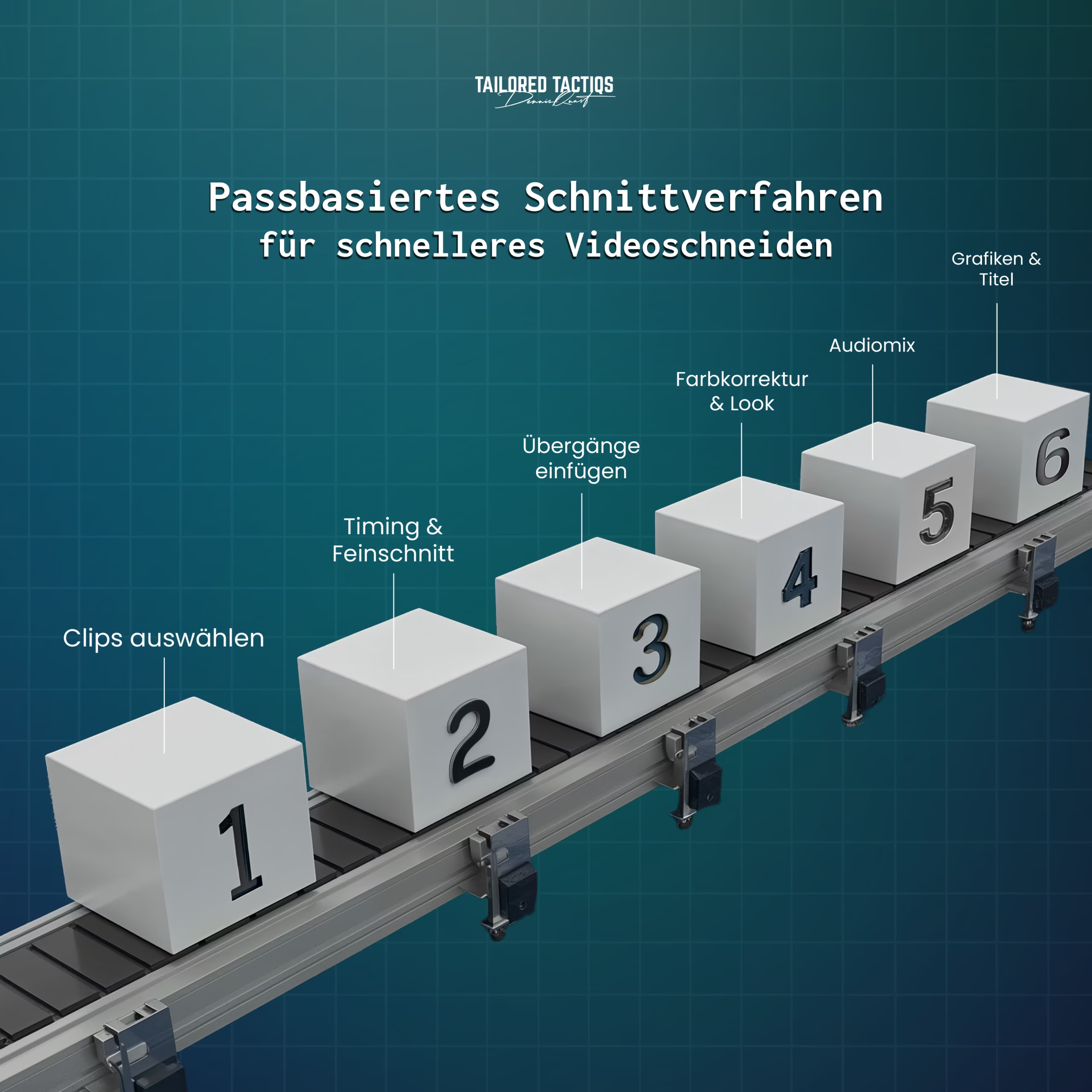
Pass 1 — String-Out: Ordnen Sie alle verwendbaren Clips in der Timeline an. Schneiden Sie sie noch nicht – ordnen Sie die Inhalte erst einmal. Strg+F/Cmd+F um schnell nach Aufnahmen zu suchen.
Pass 2 — Zeitmessung: Schneiden Sie die Clips auf die exakte Dauer zu. Verwenden Sie die Ripple-Bearbeitung (B Durch Drücken der Taste wird das Ripple-Trimmwerkzeug aktiviert, um die Synchronisierung beim Anpassen beizubehalten. Fügen Sie Musik hinzu und sperren Sie die Spur entweder in der Timeline oder trennen Sie sie vom Video (Strg+L/Cmd+Lum versehentliche Änderungen zu vermeiden.
Pass 3 — Übergänge: Wenden Sie alle Übergänge in einem konzentrierten Durchgang an. Verwenden Sie die Massenanwendung (Umschalt+Klick Mehrere Bearbeitungspunkte, Rechtsklick > Standardübergang anwenden). Dauern bei Ausnahmen anschließend anpassen.
Durchgang 4 — Farbkorrektur: Wenden Sie eine Basiskorrektur mit einer Einstellungsebene oder einzelnen Lumetri-Farbeffekten an. Gleichen Sie die Hauttöne aller Interviewclips mithilfe von Referenzscopes an (Lumetri-Scopes-Bedienfeld > Parade > RGB). Speichern Sie die Korrektur als Voreinstellung für zukünftige Projekte mit ähnlicher Beleuchtung.
Durchgang 5 — Audiomix: Zuerst die Dialogpegel einstellen (Ziel: -12 dB bis -6 dB Spitzenwerte), dann die Musik (unter den Dialogen absenken), zuletzt die Soundeffekte. Für schnelle Ergebnisse das Bedienfeld „Grundlagen des Sounds“ verwenden, für detaillierte Einstellungen den Spurmixer.
Abschnitt 6 – Grafiken & Titel: Bauchbinden, Untertitel und Abspann. Verwenden Sie die M Markieren Sie mithilfe einer Legende jede Position, die einen Titel oder eine Grafik benötigt, und erstellen Sie anschließend alle Grafiken in einem Durchgang anhand dieser Markierungen. Erstellen Sie eine separate Untertitelspur im Textbedienfeld oder über Sequenz > Untertitel, damit Dialoge, Untertitel und Bildschirmtext von den Hauptvideoebenen getrennt bleiben.
Kurz gesagt: Die Pass-basierte Methode eliminiert Kontextwechsel während der Videobearbeitung und gewährleistet konsistente ästhetische Entscheidungen während des gesamten Projekts.
12. Exportoptimierung: Schnellere Lieferung
Die Exporteinstellungen haben einen erheblichen Einfluss auf die Renderzeiten.
H.264 ist der Standard für die Webübertragung, aber die Kodierung ist langsam. Hardware-Kodierung (verfügbar auf modernen GPUs) verkürzt die Exportzeiten um 40–601 Tsd. 29 Tsd. bei minimalem Qualitätsverlust.
Einstellungen für den schnellen Webexport:
- Format: H.264
- Voreinstellung: Hohe Qualität 1080p (oder 4K)
- Hardware-Codierung: EIN (NVIDIA NVENC oder Apple VideoToolbox)
- Bitrate: VBR 2-Pass mit Zielwert 10–15 Mbit/s für 1080p oder 25–35 Mbit/s für 4K
Aktivieren Sie “Vorschau verwenden”, um intelligent gerenderte Abschnitte zu nutzen.
Hochwertiges Masterarchiv:
- Format: ProRes 422, keine Hardware-Codierung erforderlich (ProRes codiert nativ schnell).
Masterdateien für die spätere Wiederverwendung oder Vergrößerung speichern.
Profi-Tipp: Neu zuweisen Strg+M (Gewinnen) /Cmd+M (Mac) vom Standard-Exportdialog zu “Zur Media Encoder-Warteschlange hinzufügen” in den Tastenkombinationen, um Exporte an Media Encoder zur Stapelverarbeitung im Hintergrund zu senden, während Sie weiter bearbeiten.
FAQ: Häufige Fragen zur schnelleren Bearbeitung in Premiere Pro
Wie kann ich Videos auf dem 50% in Premiere Pro schneller bearbeiten, ohne neue Hardware kaufen zu müssen?
Beginnen Sie mit Tastenkombinationen (passen Sie Ihre 10 meistgenutzten Befehle an), verwenden Sie Einstellungsebenen für die Stapelverarbeitung der Farbkorrektur anstatt die Bearbeitung einzelner Clips, erstellen Sie eine Bibliothek mit häufig verwendeten Übergängen und Effekten und organisieren Sie Ihre Projektdateien mit einer übersichtlichen Ordnerstruktur. Diese Workflow-Optimierungen erfordern keine zusätzlichen Kosten und können bei gut strukturierten Projekten die manuelle Bearbeitungszeit nahezu halbieren.
Wie findet man in einem großen Premiere Pro-Projekt am schnellsten bestimmtes Videomaterial?
Klicken Sie auf das Lupensymbol oder öffnen Sie “Fenster” > “Suchen”, um die KI-gestützte Footage-Suche von Premiere Pro zu nutzen. Beschreiben Sie einfach, was Sie benötigen – z. B. „Moderator schaut nach links“ oder „B-Roll-Material Stadtverkehr“ – und das Media Intelligence-System durchsucht Ihre Clips nach passenden Bildern, ohne dass Sie Hunderte von Dateien manuell durchsuchen müssen. Bei mehrstündigen Drehs verkürzt sich die Suche so von vier auf wenige Minuten.
Sollte ich H.264-Material im Jahr 2026 noch in ProRes transkodieren?
Testen Sie zunächst die direkte Bearbeitung von H.264-Material. Besitzer eines M3/M4 Mac oder einer RTX 4070+ GPU können dank der jüngsten Verbesserungen der Hardware-Decoder bei vielen Editoren auf die Transkodierung von standardmäßigem 4K-H.264 verzichten. Transkodieren Sie nur, wenn bei der Wiedergabe in voller Auflösung Frame-Drops oder ruckelndes Scrubbing auftreten. Dadurch sparen Sie 2–3 Stunden Vorbearbeitungszeit pro Projekt.
Welche Hardware-Aufrüstung verbessert die Bearbeitungsgeschwindigkeit am meisten?
Prioritätenreihenfolge: Zuerst sollten Sie auf 32 GB RAM aufrüsten, falls Sie weniger haben – das verbessert die Reaktionsfähigkeit der Timeline sofort und reduziert Abstürze. Wechseln Sie anschließend von einer HDD oder SATA-SSD zu einer NVMe-SSD, die oft einen 2- bis 4-mal schnelleren Dateizugriff ermöglicht. Investieren Sie danach in eine GPU mit mindestens 12 GB VRAM für eine flüssigere Wiedergabe und etwa 30- bis 50-mal schnellere Exporte. Ein CPU-Upgrade hat bei modernen Premiere-Systemen in der Regel den geringsten Einfluss, daher sollten Sie es als letzten Schritt betrachten.
Wie kann ich Übergänge auf mehr als 50 Clips gleichzeitig anwenden?
Wählen Sie alle Schnitte aus, die denselben Übergang benötigen (Umschalt+Klick Klicken Sie dann mit der rechten Maustaste auf einen beliebigen ausgewählten Schnittpunkt und wählen Sie “Standardübergang anwenden”. Premiere wendet Ihren Standard-Video- oder Audioübergang auf alle ausgewählten Schnitte gleichzeitig an und ersetzt so 50 manuelle Aktionen durch einen einzigen Befehl.
Worin besteht der Unterschied zwischen verschachtelten Sequenzen und Einstellungsebenen?
Verwenden Sie verschachtelte Sequenzen, um die Struktur zu vereinfachen, und Einstellungsebenen, um Effekte zu vereinfachen. Durch Verschachtelung wird ein komplexer Abschnitt (wie eine Montage oder ein Grafikstapel) zu einem einzigen Clip zusammengefasst, sodass die Hauptzeitleiste übersichtlich bleibt. Einstellungsebenen befinden sich über den Clips und enthalten Effekte wie Farbe, Körnung oder Vignettierung. So bearbeiten Sie nur eine Ebene anstatt 20 einzelner Clips und behalten die Übersichtlichkeit der Hauptzeitleiste auch bei komplexen Projekten.
Fazit: Umsetzungsstrategie
Diese zwölf Optimierungen wirken kumulativ zusammen – jede Verbesserung reduziert den Aufwand in den nachfolgenden Schritten. Beginnen Sie mit der Hardwarevalidierung (testen Sie die H.264-Wiedergabe vor der Transkodierung), implementieren Sie Tastenkombinationen für Ihre zehn am häufigsten verwendeten Befehle und bauen Sie dann Ihre Asset-Bibliothek in den nächsten fünf Projekten auf.
Der Unterschied zwischen 8-stündigen und 4-stündigen Bearbeitungsabläufen liegt nicht im Talent oder in der Geschwindigkeit – sondern in der systematischen Beseitigung unnötiger Bewegungen. Jede Dateisuche, jede manuelle Konvertierungsanwendung, jede unnötige Codec-Transkodierung bedeutet Zeitverlust für kreative Entscheidungen oder zusätzliche Projekte.
Für Agenturen, die Videos in großem Umfang verwalten, sind diese Optimierungen unerlässlich. Sie entscheiden über den Erfolg oder die Überlastung des Teams durch vermeidbare Ineffizienzen.
Wenn Sie mehr über Videomarketingstrategien erfahren möchten und darüber, wie die Verbreitung von Inhalten die Produktionseffizienz steigert, lesen Sie unseren umfassenden Leitfaden zum Videomarketing. Er behandelt alle Themen von der Inhaltsplanung bis hin zu plattformspezifischen Optimierungsstrategien.





 English
  German